Anleitung
So machst du beim Community Exchange am Donnerstag, 9. Juli 2026 mit — in fünf Minuten gelesen.
Was ist der Community Exchange?
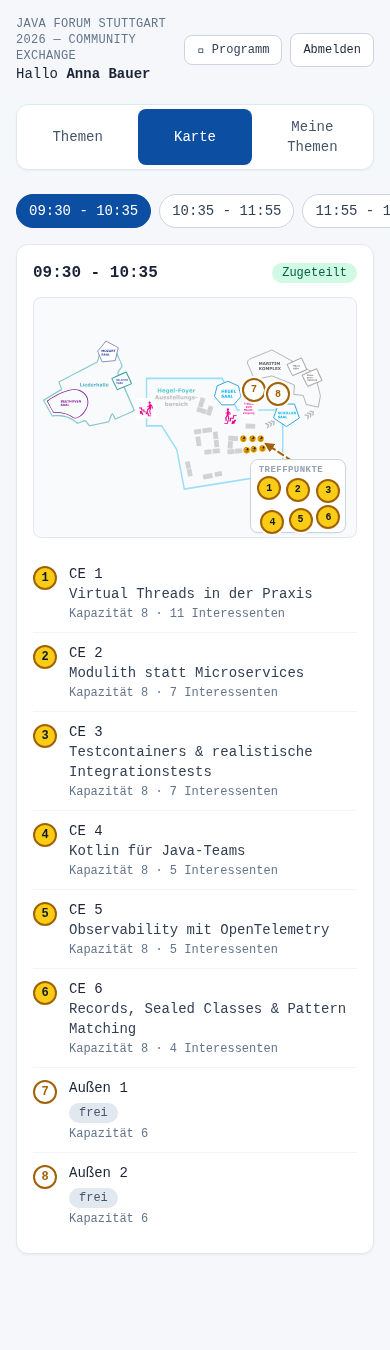
Zwischen den Vorträgen treffen sich Interessierte in der Community-Area des Hegel-Foyers zu offenen, kurzen Themen-Runden — Erfahrungsaustausch, kontroverse Diskussionen, Fragen an die Community („Wie macht ihr eigentlich…?"). Die App sammelt vor jeder Pause Themen-Vorschläge ein und verteilt die meistgewünschten automatisch auf die sechs Tische in der Community-Area (plus ggf. zwei Außen-Plätze bei gutem Wetter).
Schritt 1 · Account anlegen
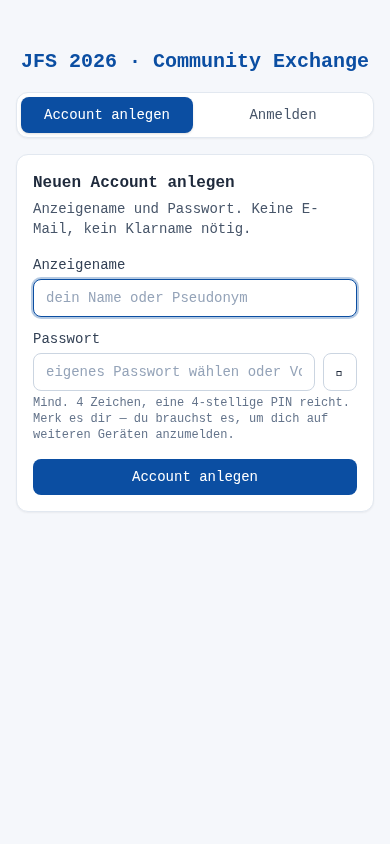
Beim ersten Öffnen: Anzeigename und ein eigenes Passwort wählen. Keine E-Mail, kein Klarname nötig. Das Passwort brauchst du nur, falls du dich auf einem zweiten Gerät einloggen willst.
Schritt 2 · Themen einstellen oder beitreten
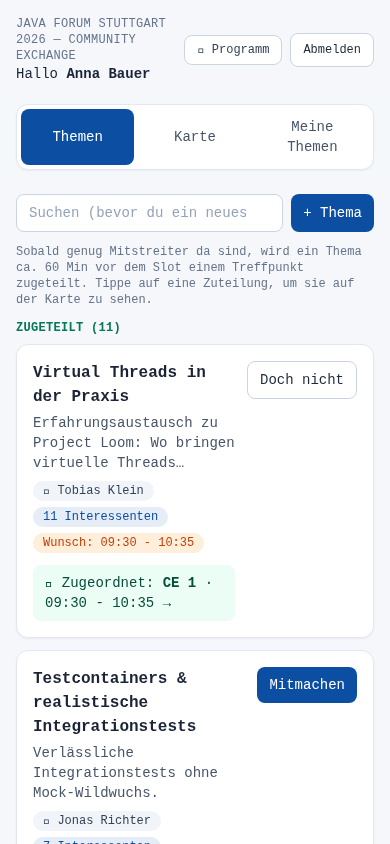
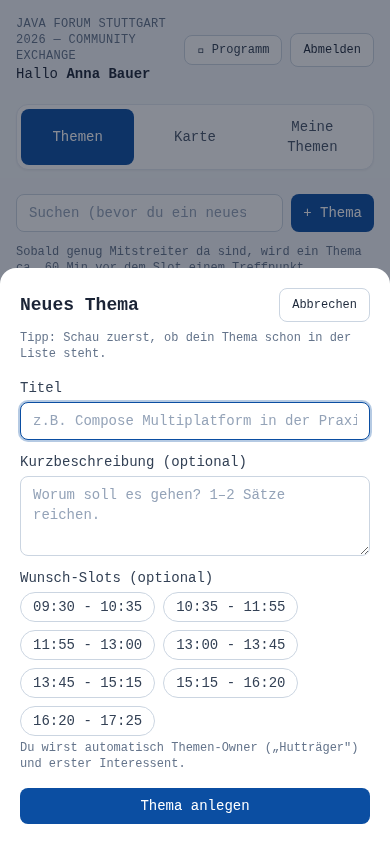
In der Themen-Liste siehst du alle vorgeschlagenen Themen. Mit „Mitmachen" markierst du Interesse — das hilft dem Matching zu entscheiden, welche Themen den begrenzten Plätzen zugeteilt werden. Hast du kein passendes Thema gefunden? Mit „+ Thema" schlägst du selbst eines vor.
Schritt 3 · Treffpunkt finden
Etwa 60 Minuten vor jeder Pause ordnet die App die meistgewünschten Themen den Tischen zu. Wer einem zugeteilten Thema beigetreten ist, sieht den Treffpunkt direkt unter dem Thema und auf der Karte. Tipp: Karte reagiert auf Pinch-Zoom und Doppel-Tap (Zurücksetzen).
Während des Tages · Vortragsprogramm im Blick
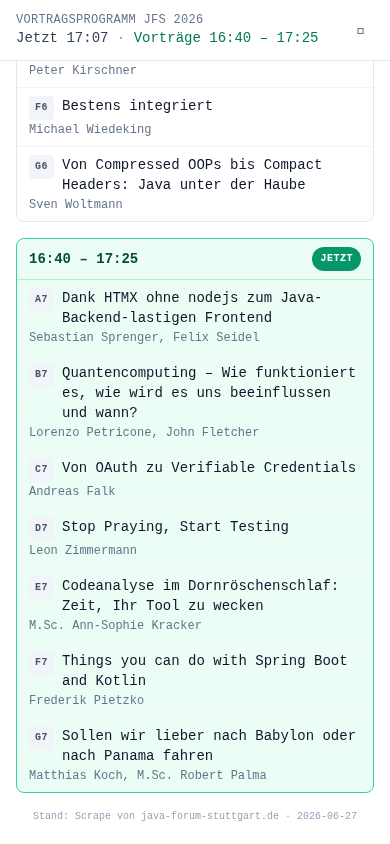
Oben rechts findest du den „📋 Programm"-Button. Er öffnet das komplette JFS-2026-Vortragsprogramm; der gerade laufende Slot ist grün hervorgehoben — praktisch, um beim Themen-Auswählen schnell zu sehen, wann eine Pause kommt.
Deine eigenen Themen im Überblick
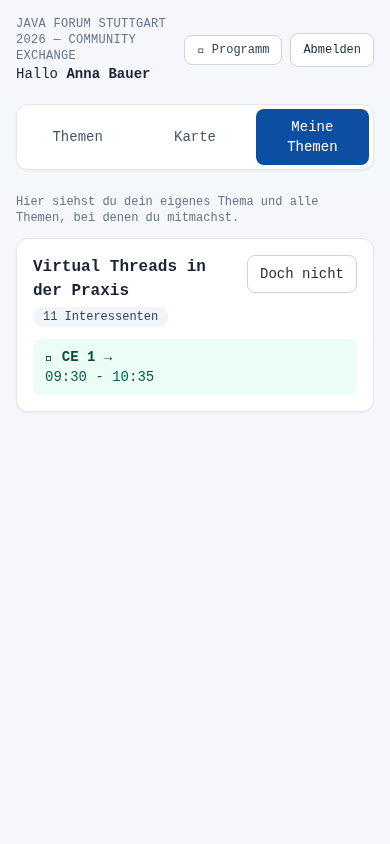
Unter „Meine Themen" findest du dein eigenes Thema (falls du eines eingestellt hast) und alle Themen, bei denen du mitmachst — inklusive der zugeteilten Treffpunkte.
Tipps
- Frühzeitig anmelden — die Zuteilung läuft pro Slot ca. 60 Minuten vor Beginn; danach kannst du zwar noch mitmachen, aber nicht mehr ins Matching aufgenommen werden.
- Mehrere Wunsch-Slots eintragen — Themen mit flexibleren Wünschen werden eher in einen Slot gelegt.
- App als Startbildschirm-Icon — die App ist als PWA installierbar; im Browser-Menü „Zum Startbildschirm hinzufügen" wählen.
- Etwas unklar? Komm am Info-Stand vorbei — das Team kann dir auch eine kurze Klarstellungs-Nachricht direkt in die App schicken.